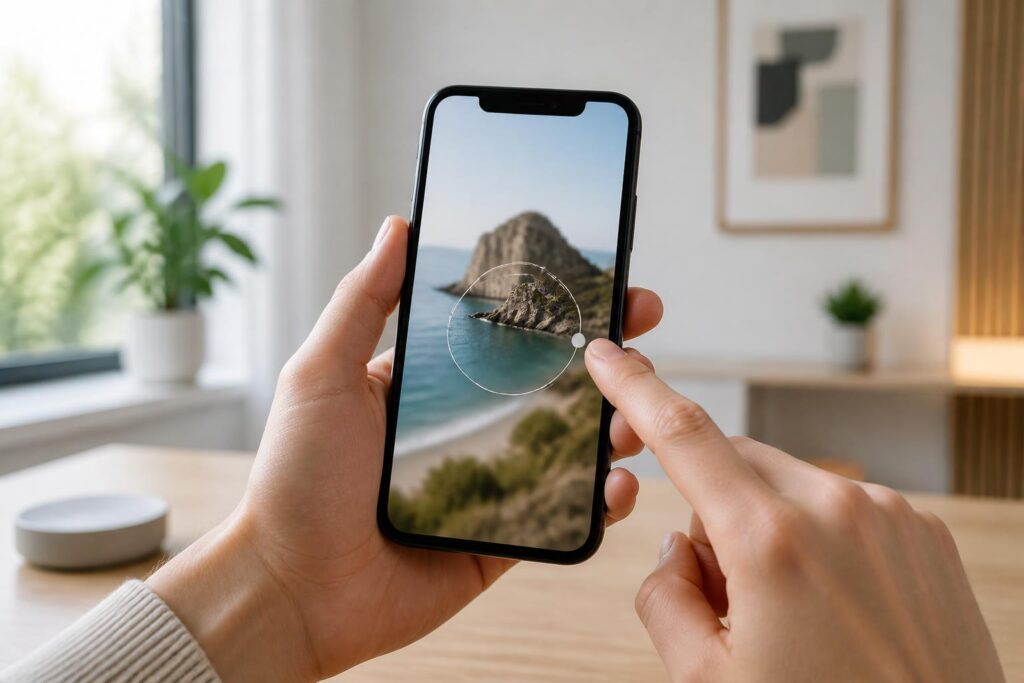
Dans l’agitation quotidienne, l’iPhone s’impose comme un témoin discret de nos instants précieux, capturant lumière, ombres et émotions. Pourtant, derrière la simplicité apparente de ces clichés, parfois, une nécessité s’impose – celle d’atténuer certains détails pour préserver l’intimité ou offrir un autre angle au regard. Flouter une photo sans recours à une application externe révèle alors un geste à la fois intime et technique, une manière d’équilibrer présence et absence dans l’image. Cette exploration invite à redécouvrir l’outil photo intégré à l’iPhone, révélant sa capacité à sculpter la lumière et la matière sans artifices superflus.
L’article en bref
Une exploration délicate des outils natifs d’iOS pour flouter photo sur iPhone, entre utilité et expression artistique.
- Flouter sans ajout extérieur : utiliser les fonctionnalités intégrées, simples et accessibles.
- Marquage et mode Portrait : des effets de flou intuitifs à portée de doigts.
- Recadrage et vignette : subtiles astuces pour diriger l’attention dans la composition.
- Limites et alternatives : quand l’intensité et la précision requièrent un outil dédié.
Une démarche subtile pour réinventer le regard sur la photo, sans dénaturer sa mémoire visuelle.
Flouter une photo sur iPhone sans application : une affirmation discrète et choisie
Dans le souffle continu des images captées, il arrive que la lumière du réel demande une autre interprétation. Flouter, c’est alors comme effacer avec douceur un détail gênant, protéger un anonymat, ou conférer une profondeur à la composition. Cette démarche, artisanale et rapide, s’appuie sur des outils que le système iOS dispense avec élégance dans son application native Photos.
Le geste commence souvent par l’usage de l’outil de marquage, une loupe virtuelle qui agrandit et adoucit la réalité. Une technique simple, presque tactile, où la main joue sur la matière de l’image pour en faire vibrer certaines parties, tandis que d’autres s’effacent dans un halos de flou délicat. Cette manipulation, facile à prendre en main, peut suffire à offrir cette caresse visuelle qui apaise le regard sans tout effacer.
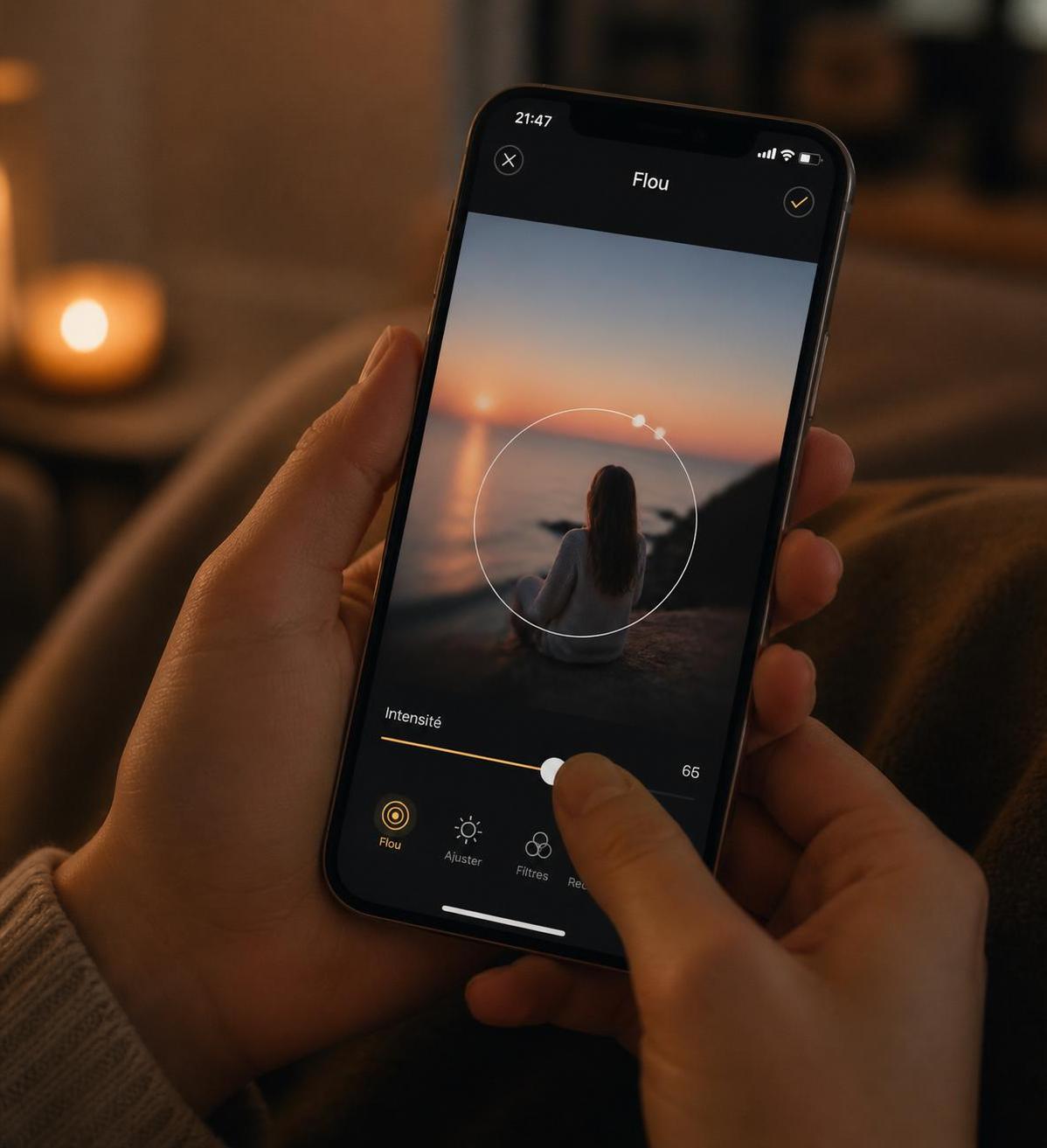
Le marquage comme outil pour flouter : une texture visuelle à portée de doigt
Le marquage, intégré dans l’application Photos, propose un outil précieux nommé « Loupe » qui simule le flou par un effet d’agrandissement adouci. Ainsi, une plaque d’immatriculation, un détail personnel ou un visage peuvent se retrouver rendu silencieux dans l’image. Bien que ce ne soit pas un flou parfait, cette astuce permet de dissimuler rapidement des détails sensibles sans recourir à une application tierce.
Cette méthode convient particulièrement aux zones spacieuses, où le globe de la loupe peut jouer avec aisance sur la texture de l’image. En revanche, pour des contours complexes ou de petites zones précises, sa précision se révèle moins adaptée.
Apporter la profondeur avec le mode Portrait : un flou à la portée du regard
Si l’iPhone offre la fonction Portrait lors de la prise de vue, la magie continue après captures. Le mode Portrait joue avec le flou d’arrière-plan, scellant un équilibre subtil entre le sujet et l’espace environnant. L’intensité de ce flou peut être ajustée doucement au moyen d’un curseur dans l’éditeur Photos. Par un simple glissement, on intensifie ou on atténue cet effet d’effacement progressif qui redessine la profondeur et la hiérarchie de la scène.
L’effet s’apparente à ces compositions de photographes comme Hiroshi Sugimoto, où le flou épouse la lumière pour exprimer une émotion suspendue dans le temps.
Recadrage et vignette : inviter le regard à se concentrer
En l’absence de mode Portrait ou pour des retouches rapides, le recadrage offre un moyen classique de supprimer les éléments indésirables. Ce geste, empreint de la même délicatesse qu’un cadrage soigné en photographie artistique, resserre l’espace et réoriente la lecture de l’image.
Dans un même esprit, l’application propose d’ajouter une vignette — un fondu doux vers l’extérieur de la photo — qui, comme un voile immatériel, concentre l’attention vers le centre. Ce procédé, bien que moins rigoureux qu’un véritable flou ciblé, créé néanmoins une atmosphère particulière où le sujet principal se détache avec élégance.
Tableau récapitulatif des méthodes natives d’édition pour flouter une photo
| Technique | Facilité | Précision | Usage idéal |
|---|---|---|---|
| Outil Marquage (Loupe) | Facile | Moyenne | Masquer des détails personnels ou larges zones |
| Mode Portrait | Très facile | Moyenne (flou d’arrière-plan) | Portraits avec sujet net |
| Recadrage + Vignette | Facile | Faible | Attirer le regard, cacher rapidement des éléments |
| Focus manuel à la prise de vue | Très facile | Moyenne | Flouter en amont, pendant la prise |
Flouter en direct : le rôle clé du focus manuel lors de la prise de vue
Parfois, le flou se crée déjà à l’instant où le sujet est capturé. L’iPhone, avec sa mise au point manuelle, permet de verrouiller la netteté sur un détail et, par contraste, d’estomper naturellement le reste. Ce truc iPhone simple et efficace instaure une douce séparation entre avant et arrière-plan, donnant naissance à une image vibrante de sensations, comme un poème visuel.
Liste des astuces photo essentielles pour flouter sans application sur iPhone
- Utiliser l’outil Loupe dans le marquage pour masquer rapidement une zone.
- Exploiter le mode Portrait pour ajuster la profondeur de champ après la prise.
- Recadrer l’image pour éliminer les détails indésirables.
- Appliquer une vignette pour diriger subtilement le regard.
- Verrouiller le focus manuel lors de la prise pour un flou naturel.
Les limites des fonctions natives et quand envisager une application tierce
Bien que ces outils intégrés restent élégants et efficaces pour un usage ponctuel, leur précision reste relative. Il sera parfois nécessaire de s’orienter vers des applications telles que Snapseed, offrant des outils précis d’effet flou, ou TouchRetouch, qui excelle à éliminer des détails envahissants sans altérer l’âme de l’image.
Ces choix montrent que la retouche image sur iPhone, même en 2026, est un territoire à la croisée entre simplicité intuitive et sophistication professionnelle. Pourtant, pour de nombreux usages courants, la palette proposée par iOS suffit largement à composer un nouvel équilibre visuel, à la frontière douce entre présence et mystère.
Peut-on flouter une partie spécifique d’une photo sans application sur iPhone ?
Oui, l’outil de marquage avec la loupe permet de flouter des zones larges, bien que la précision soit limitée.
Comment ajuster l’intensité du flou en mode Portrait ?
Dans l’application Photos, en mode édition, un curseur ‘f’ permet de modifier la profondeur de champ pour intensifier ou réduire le flou d’arrière-plan.
Est-il possible de flouter avant de prendre la photo ?
Oui, en verrouillant la mise au point manuellement sur un sujet, l’arrière-plan devient naturellement flou.
Quels sont les inconvénients des méthodes natives sur iPhone ?
La précision limitée et les effets basiques limitent les usages pour des retouches très pointues, poussant parfois à utiliser des applications dédiées.
Quelles applications tierces recommandées pour un flou plus précis ?
Snapseed est une option gratuite pour un ajustement fin, tandis que TouchRetouch propose une suppression d’éléments plus professionnelle.