
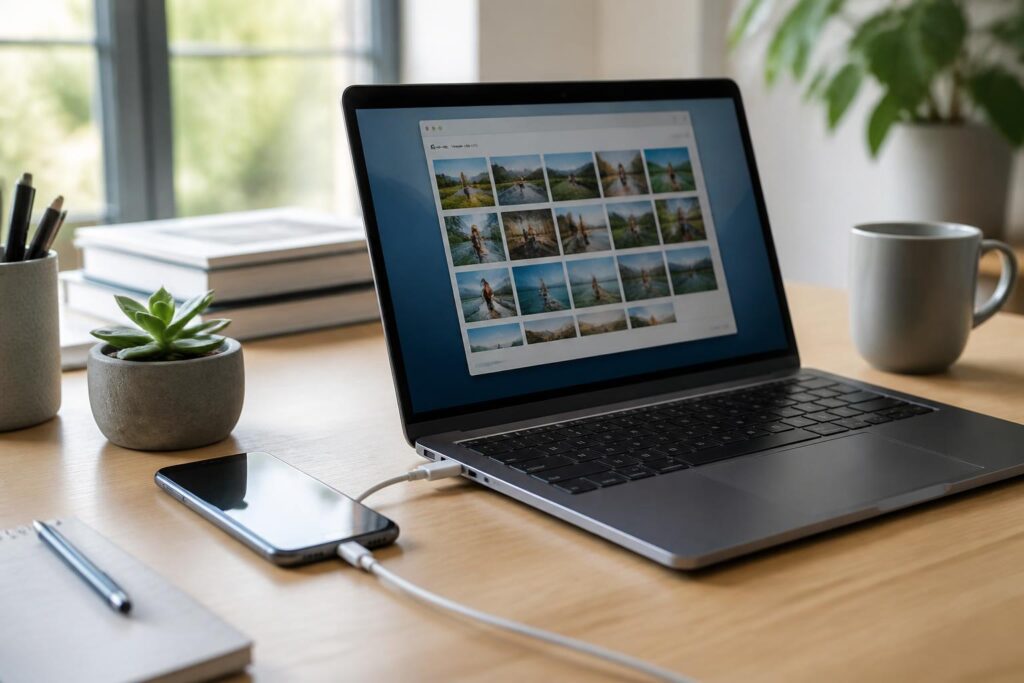
Dans un monde où le flux d’images numériques tisse la trame de nos souvenirs, transférer ses photos d’iPhone vers un PC devient un geste indispensable, presque rituel. La simple connexion via un câble USB se révèle alors une invitation à préserver ces fragments lumineux, en libérant la mémoire du téléphone ou en classant ces instants suspendus. D’une matière tangible et immédiate, le transfert s’inscrit comme un acte de mémoire vivante, où chaque fichier trouve un écrin matériel, stable et accessible.
L’article en bref
Voici une promenade à travers les gestes essentiels pour importer les photos d’un iPhone sur un PC, révélant la simplicité et la fluidité d’un transfert USB chargé de nuances sensorielles.
- Connexion fluide : Utiliser un câble USB pour un transfert direct et sécurisé
- Choix et contrôle : Transfert via application Photos ou Explorateur de fichiers Windows
- Alternatives intégrées : AirDrop et iCloud pour synchronisation sans fil
- Format et compatibilité : Astuces pour optimiser la prise en charge des images sur PC
Un transfert empreint de simplicité et de maîtrise, où la technique épouse la mémoire.
Transférer photos iPhone vers PC : une connexion USB comme fil d’Ariane
L’acte même de connecter un iPhone à un PC à l’aide d’un câble USB s’apparente à une passerelle, un court instant suspendu où l’électronique devient tactile. La matière plastique et métallique du câble, entre les mains, donne bientôt lieu à l’appropriation digitale des images capturées. En déverrouillant l’appareil et en consentant la confiance à l’ordinateur, l’utilisateur ouvre une porte vers une exploration visuelle et mémorielle, libérant des fichiers soigneusement rangés dans le dossier DCIM au sein de l’iPhone.
L’Explorateur Windows joue ici le rôle d’un archiviste attentif, offrant la possibilité de copier les photos au gré du choix, libérant ainsi l’espace précieux sur le téléphone. L’importation via l’application Photos sous Windows ajoute une couche supplémentaire de confort, invitant à sélectionner ou importer en masse, tout en respectant la qualité originelle des fichiers.
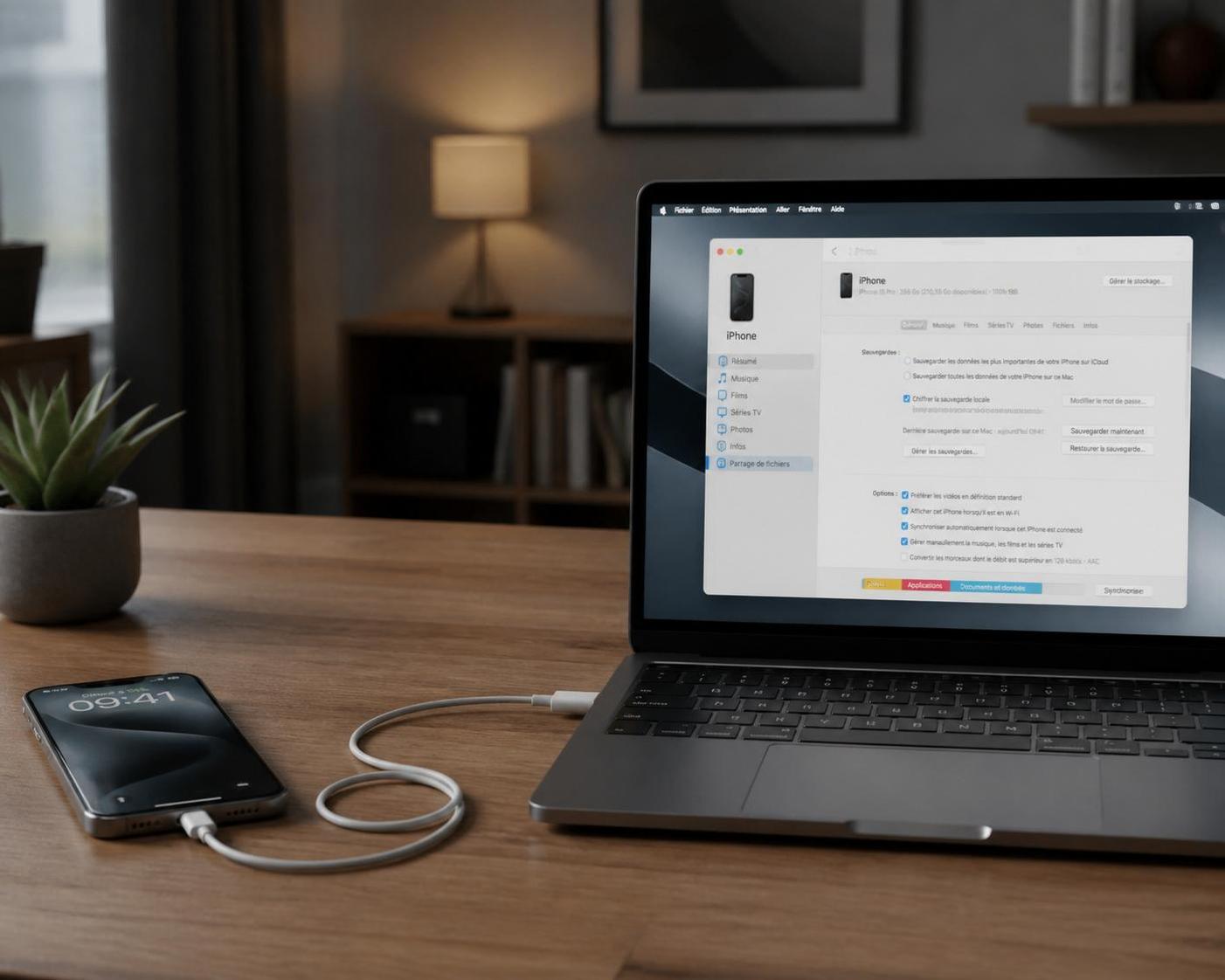
Maîtriser le transfert avec l’application Photos sous Windows
L’application Photos sous Windows agit comme un pont entre la virtualité de l’écran et la matérialité des souvenirs. Dès la connexion établie, il suffit de cliquer sur “Importer” dans l’interface, puis de choisir les fichiers désirés. Le processus se déroule avec une fluidité presque silencieuse, comme une vibration discrète rappelant que chaque photo est le réceptacle d’un moment vécu.
La gestion des images s’en trouve simplifiée, une fois stockées dans le dossier Images > Importations par défaut, où elles s’ordonnent comme une bibliothèque de lumière. Cette méthode, laissant le choix d’un emplacement particulier avant l’import, forge un équilibre entre organisation spontanée et volonté esthétique.
Explorateur de fichiers : un contrôle plus granulaire du transfert
Pour ceux qui préfèrent une approche directe et tactile, l’Explorateur de fichiers révèle le cœur battant de l’iPhone sous la forme du dossier Internal Storage > DCIM. Là, chaque cliché attend patiemment d’être extrait et déposé selon la volonté, dans tel ou tel dossier du PC.
Le silence qui entoure ce cheminement offre un contraste avec la rapidité du transfert, tous deux nourris par une attention au détail qui invite à la méditation numérique. Mais prudence est de mise : il est crucial de maintenir la connexion stable pour éviter que le fil ténu de la mémoire ne se rompe avant l’aboutissement de l’opération.
Quand la lumière passe par d’autres voies : AirDrop et iCloud
Au-delà de la rigidité d’un câble, l’univers Apple propose des alternatives où la synchronisation s’opère dans un souffle sans fil, presque imperceptible, mais aussi dense de présence.
AirDrop : un partage immédiat entre iPhone et Mac
Ce pont invisible de Bluetooth et Wi-Fi sait transporter les photos dans un éclair, vers un Mac posé à proximité. La lumière numérique s’écoule ainsi dans un canal éphémère, mais fiable, déposant images et vidéos dans le doux refuge du dossier Téléchargements du Mac. Ce mode, s’il est parfait pour quelques clichés choisis, se montre moins à l’aise dans le transfert massif, où l’USB règne toujours en maître.
iCloud : la mémoire suspendue entre nuages virtuels
Photos iCloud incarne la promesse d’un monde où les images voguent entre appareils, toujours à portée de regard. Cette synchronisation permanente — à condition de maîtriser son espace de stockage — tisse une toile discrète où chaque cliché original est conservé en pleine résolution ou optimisé selon la capacité de l’appareil.
Windows et macOS convergent ainsi vers un même horizon visuel, grâce à l’installation préalable du client iCloud sur PC ou la simple activation sur Mac. Une fois connectés, les clichés deviennent accessibles comme autant de souvenirs flottants, prêts à s’ancrer dans la mémoire matérielle lorsque désiré.
Formats et compatibilité : préparer ses photos à un accueil sans friction
Dans cette danse entre appareils et systèmes, la question des formats se pose avec délicatesse. L’iPhone produit naturellement des images au format HEIC, parfois source de friction sur Windows. Une immersion dans les réglages de caméra révèle alors l’option “Les plus compatibles”, activable pour privilégier JPEG et H.264, garants d’une compatibilité fluide et universelle.
| Format | Avantages | Limites | Compatibilité |
|---|---|---|---|
| HEIC | Haute qualité, compression efficace | Moins pris en charge sur Windows sans convertisseur | MacOS natif, nécessite codecs sur PC |
| JPEG | Compatibilité universelle | Compression plus lourde, moins économique en espace | Globalement pris en charge sur tous les systèmes |
| H.264 (vidéo) | Large compatibilité, bonne qualité vidéo | Certains formats plus modernes offrent une meilleure compression | Windows, Mac, lecteurs vidéo courants |
- Connecter soigneusement l’iPhone pour éviter les coupures intempestives.
- Déverrouiller et autoriser l’ordinateur à accéder au téléphone.
- Choisir la méthode adaptée : application Photos pour simplicité ou Explorateur pour contrôle.
- Configurer les formats « plus compatibles » pour fluidifier l’ouverture sur PC.
Comment faire confiance à un PC avec un iPhone pour le transfert ?
Lorsque vous connectez l’iPhone via câble USB, une notification apparaît pour demander l’autorisation. Il faut cliquer sur ‘Faire confiance’ et saisir son code si demandé pour autoriser le transfert.
Peut-on transférer toutes les photos en une seule fois ?
Oui, l’application Photos permet d’importer toutes les nouvelles images en une seule opération, facilitant ainsi la sauvegarde complète.
Que faire si mes photos iPhone sont au format HEIC et que mon PC ne les ouvre pas ?
Il est conseillé de modifier les réglages de caméra sur l’iPhone pour prendre les photos en ‘Les plus compatibles’. Des convertisseurs tiers existent aussi pour les fichiers HEIC.
AirDrop est-il compatible avec un PC Windows ?
Non, AirDrop fonctionne exclusivement entre appareils Apple, donc entre iPhone, iPad et Mac uniquement.
Peut-on utiliser iCloud pour transférer des photos vers un PC ?
Oui, en installant iCloud pour Windows, les photos synchronisées deviennent accessibles via l’Explorateur de fichiers.


